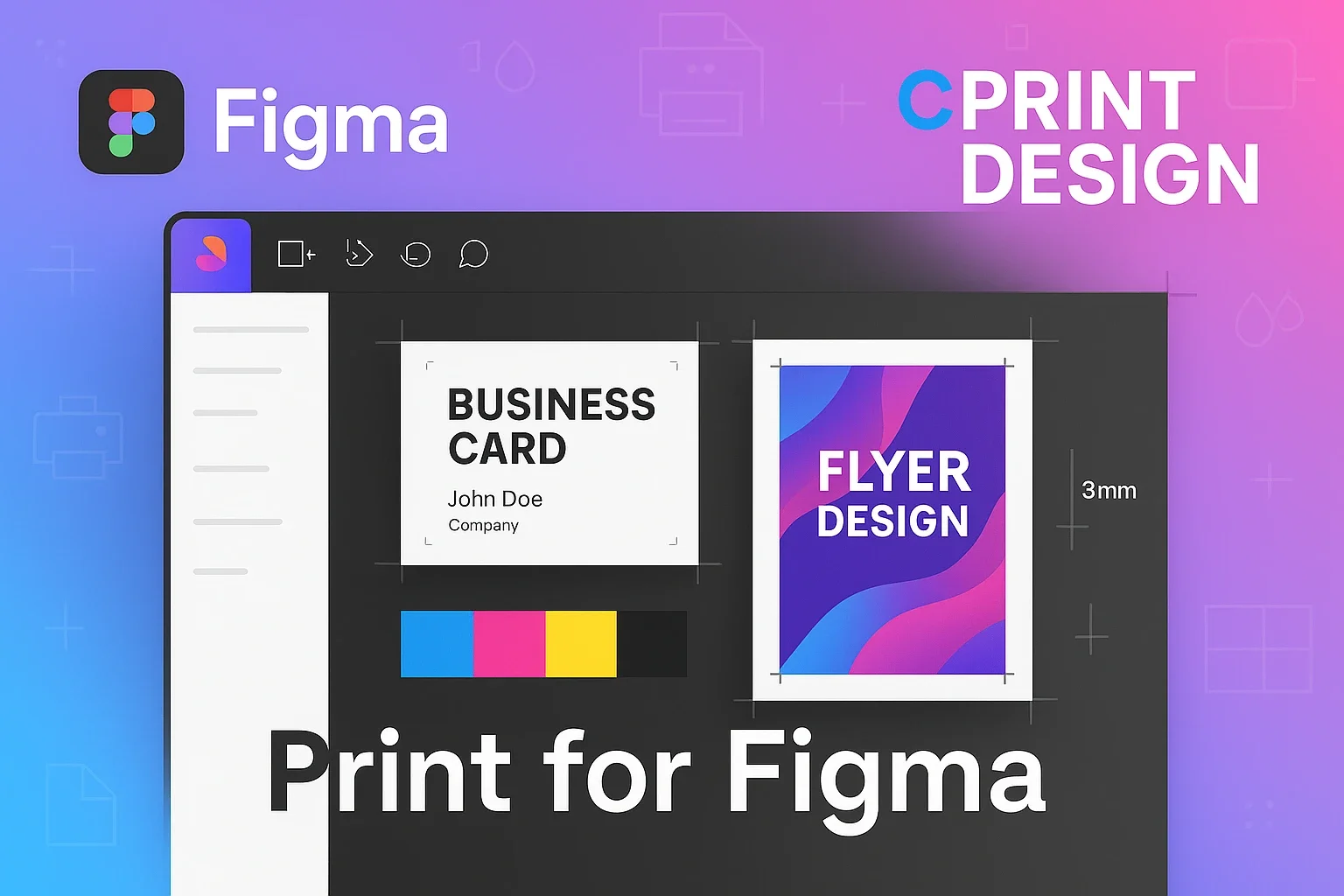
Figmaで印刷デザインが可能に!Print for Figmaプラグインで実現するCMYK・ブリード・トンボ設定
Webデザインツールとして人気のFigmaが、Print for Figmaプラグインにより本格的な印刷デザインにも対応。CMYK変換、ブリード、トンボ設定など印刷に必要な機能を詳しく解説。
みなさん、Figmaって使っていますか?私はもうすっかりFigmaの虜です。UIデザインやWebデザインには欠かせないツールですよね。でも実は、Figmaで印刷物のデザインもできるって知っていましたか?最初聞いたときは「え、マジで?」って思いました。だって、FigmaってRGBしか扱えないし、印刷にはCMYKが必要じゃないですか。
でも、Figmaは印刷デザインの分野でも急速に存在感を増しています。その立役者となっているのが「Print for Figma」というプラグイン。2026年7月時点で累計20万人以上が利用している人気プラグインです17。今回は、このプラグインを使って、どうやってFigmaで印刷デザインを実現するのか、詳しく見ていきましょう。
なお、同じ「Print for Figma」という名前を使う類似プラグイン(Printery等)が別に存在します。本記事で扱うのは、Printability(開発者: Ben Katz氏)による本家プラグインです7。
Print for Figmaプラグインの基本機能
まず、このプラグインで何ができるのか整理してみましょう。
色空間の変換機能
最大の特徴は、RGB、CMYK、グレースケールでのエクスポートが可能なこと。Figmaは基本的にRGBで作業しますが、印刷用にCMYKに変換できるんです。ただし、色が若干変わることがあるので、その点は注意が必要ですね。
印刷仕様の設定
- 標準印刷サイズ: A4などの標準的なプリセットサイズが用意されています
- ブリード(裁ち落とし): 日本では一般的に3mmのブリードが標準ですが、これも簡単に設定可能2
- トンボ(クロップマーク): 裁断位置を示すマークも自動で追加できます
- DPI管理: 印刷に必要な300DPIでの高解像度出力に対応
私が特に便利だと思ったのは、複数ページの設定も一括でできること。ページ数、マージン、ブリード、トンボをまとめてカスタマイズできるんです。
実際の使い方と日本での活用事例
では、実際にどうやって使うのか。基本的な流れはこんな感じです:
- Print for FigmaプラグインのCreateタブから、ISOサイズ(A4など)を選択
- マージン(内側の安全エリア)を設定(オプション)
- ブリードとクロップマークを設定(日本では3mmブリードが標準)
- クロップマークは必ず「Enabled」に設定
- エクスポート時に300DPIの高解像度出力を選択3
日本の印刷会社に入稿する場合は、Figmaで作ったPDFの扱いが会社によって異なる点に注意が必要です。たとえばバンフーオンラインショップでは、FigmaのPDFはデータチェック工程で不備として止まるため、入稿時の備考欄に「Figmaで作成したPDF」と書き添えるよう案内しています。同社は、印刷会社によっては問題ないと判断するケースもあるとしています2。なお、Illustratorから印刷用のPDFを書き出す場合は、PDF/X-1aのプリセットを使う方法がよく用いられます4。入稿先の条件は事前に確認しておきましょう。
日本企業での活用例
実は日本でも、Timersのような企業がすべてのデザイン作業をFigmaで行っています。カレンダー、パンフレット、名刺まで、DTPデータもFigmaで作っているんです5。これって結構すごいことだと思いませんか?
料金体系と導入のメリット
料金は、2026年7月時点で以下の3プラン制です7:
- Starter(無料): CMYKエクスポートを含む基本機能が利用可能。ただし週5クリエーションまでの制限あり
- Pro: 月額9.60ドル(年間請求時、年額115.2ドル)。作成数が無制限になる
- Teams: 1席あたり月額16ドル(年間請求時)。チームでの一括契約向け
CMYKエクスポート自体は無料のStarterプランでも使えますが、作成数の週5件制限があるため、日常的に印刷物を作るなら有料プラン前提と考えたほうがよいでしょう7。
従来のDTPソフトとの比較
Adobe InDesignなどと比較すると、Figmaのインターフェースはシンプルで学習コストが低いんですよね。私も実際に使ってみて、特に以下の点でメリットを感じました:
- リアルタイムコラボレーション: チームでの作業が圧倒的に楽
- クラウドベース: どこからでもアクセス可能
- バージョン管理: 自動で履歴が保存される
- プロトタイプ機能: 印刷物でもインタラクティブなプレビューが可能
注意点と制限事項
もちろん、完璧なツールというわけではありません。いくつか注意点もあります:
解像度の考え方
「Figmaは72dpi固定だから印刷に向かない」と言われることがありますが、これは開発元のPrintability自身が公式ブログで否定している誤解です8。Figmaの72PPIは実寸換算の基準値にすぎず、書き出し倍率(2x、4xなど)を上げることで、印刷に必要な300DPI相当の高解像度出力ができます8。ただし解像度の設定を意識せずに等倍で書き出すと低解像度になるため、エクスポート時の設定確認は必須です。
CMYKへの変換時の色の変化
RGBからCMYKへの変換時に、どうしても色が変わってしまうことがあります。特に鮮やかな色は、CMYKでは再現できない場合があるので、事前のテスト印刷は必須です2。
レイヤー管理の課題
Print for Figmaを使用する際、Crop Marksレイヤーがデザイン要素の下に埋もれてしまうことがあります。PDF出力前には、必ずCrop Marksレイヤーを最上位に移動させる必要があります3。
今後の展望と可能性
Figmaの印刷デザイン分野への進出はまだ発展途上です。でも、その可能性は大きいと思います。特に以下のような分野での活用が期待されます:
- スタートアップや小規模チーム: 複数のツールを使い分ける必要がなく、コスト削減につながる
- Web to Print: Webデザインと印刷物を統一したブランディングで展開できる
- プロトタイピング: 印刷物のデザインも素早くプロトタイプ化できる
また、プラグインの機能も日々進化しています。将来的には、より高度な色管理や、日本の印刷規格への対応も期待できるでしょう。Figma周辺ではプラグイン以外の拡張も活発で、公式のDev Mode MCPサーバーやFigma Context MCPを使ったデザイン→コード自動化のように、AIツールとの連携でFigmaの守備範囲を広げる動きも進んでいます。
もしあなたがFigmaユーザーで、印刷物のデザインにも挑戦したいと思っているなら、ぜひPrint for Figmaを試してみてください。最初は戸惑うかもしれませんが、慣れれば本当に便利ですよ。
Sources
- Print for Figma | CMYK, Bleed, Crop Marks, DPI - Figma Community公式ページ
- Figmaで印刷データをつくる - バンフーオンラインショップ
- Figmaで名刺を作る方法。印刷用設定からCMYK化 - いがわメモ
- フリーソフトはDTPに使えるのか? Figma編 後編 - するする
- UIからパンフレットまで!DTPデータもFigmaで作りきる理由と方法 - Timers Designer Team
- ちょっとした印刷物をFigmaで楽々作成! - アップガレージ テックブログ
- Print for Figma | The #1 Figma Plugin for Print Design - Printability公式製品ページ(2026-07-16確認)
- How to get 300 DPI in Figma - Printability公式ブログ
この記事は役に立ちましたか?
ありがとうございます!
受け取りました。ありがとうございます!